
Proyector UST imagen torcida: solución y ajustes paso a paso
Respuesta rápida: Si tu proyector UST imagen torcida aparece en la pared, comprueba primero que el mueble está nivelado y centrado con la pantalla. Después usa el keystone vertical y horizontal o la corrección 4 esquinas. Si el modelo tiene lens shift, úsalo antes que las correcciones digitales. Por último, mide la distancia de proyección y el ángulo: colocar el proyector apenas unos centímetros fuera del eje genera trapecios.
En proyector-usto.es utilizamos enlaces de afiliado de Amazon. Si compras a través de ellos, recibimos una pequeña comisión sin que el precio final se incremente para ti. Las opiniones son independientes y se basan en datos públicos verificados.
Respuesta corta
La solución para una imagen torcida en tu proyector UST pasa por tres pasos: nivelar la superficie, centrar el objetivo con la pantalla y aplicar la corrección geométrica adecuada. Empieza por el lens shift si lo tienes, ya que no pierde calidad. Después ajusta el keystone vertical u horizontal, o usa la corrección de cuatro esquinas para casos más extremos. Si tras esto sigue deformada, revisa que la pantalla esté tensa y perpendicular al suelo.
Explicación completa
Un proyector UST lanza la imagen desde pocos centímetros de la pared. Esa cercanía hace que cualquier desalineación se multiplique en la pantalla. Cuando ves una proyector UST imagen torcida, lo más probable es que el eje óptico no sea perpendicular a la superficie o que la propia superficie esté inclinada.
El efecto se manifiesta como un trapecio: un lado más ancho que otro, o la parte superior inclinada. Para corregirlo, los fabricantes incluyen varias herramientas. La primera es el keystone o corrección de trapezoide. El keystone vertical compensa inclinaciones hacia arriba o abajo; el horizontal corrige desplazamientos laterales. Algunos modelos ofrecen corrección de cuatro esquinas, que te permite ajustar cada vértice de forma independiente. Es útil, pero recuerda que cualquier corrección digital reduce ligeramente la resolución efectiva.
Si tu equipo dispone de lens shift óptico, úsalo siempre antes que el keystone. Desplaza la imagen sin recortar píxeles ni deformar geometría. Después, activa el keystone solo para los pequeños retoques que queden. También revisa el offset del proyector: muchos UST proyectan la imagen por encima de la altura del objetivo, así que la altura del mueble influye directamente.
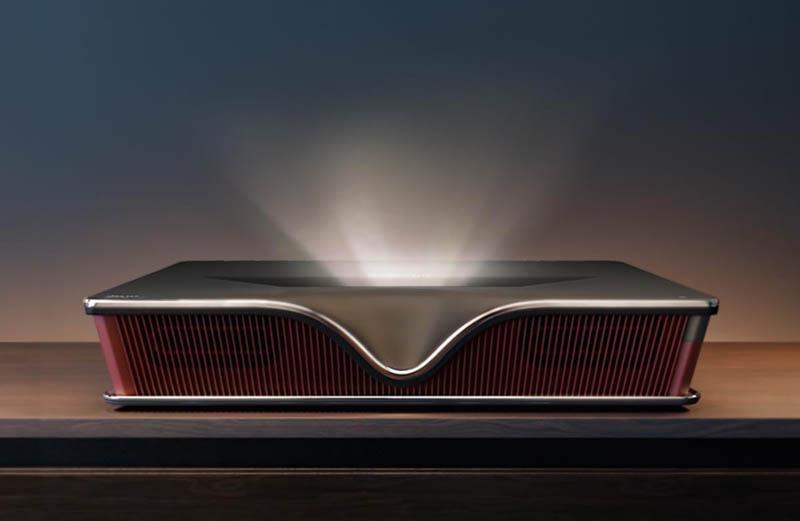
No olvides la pantalla. Una tela no tensada, una pared con gotelé o un mueble tambaleante originan deformaciones que parecen fallos del proyector. Antes de tocar los menús, confirma que la superficie es plana y que el proyector descansa sobre una base estable.
Cómo se ve en la práctica
En este vídeo puedes ver la diferencia entre una imagen mal alineada y otra corregida con keystone y lens shift. Fíjate en cómo la distorsión afecta a los bordes del texto y en la pérdida de nitidez cuando se abusa de la corrección digital.
[VIDEO: Corrección de imagen torcida en proyector UST | proyector UST keystone tutorial]
Ver el proceso en movimiento ayuda a entender por qué es tan importante centrar el proyector antes de aplicar cualquier ajuste. Unos minutos de colocación evitan forzar al máximo las correcciones electrónicas.
Los errores más comunes
Estos son los fallos que más vemos cuando alguien intenta arreglar una imagen torcida en su proyector UST:
- Colocar el proyector sobre un mueble inestable. Incluso una ligera inclinación hacia adelante provoca que la parte superior de la imagen se ensanche.
- Ignorar el lens shift. Muchos usuarios entran directamente al keystone y desaprovechan el ajuste óptico, que conserva mejor la calidad.
- Usar la corrección 4 esquinas como primera opción. Es útil para compensar irregularidades, pero deforma más que el keystone simple.
- Proyectar sobre paredes irregulares. El gotelé o los desniveles crean sombras y líneas curvas que parecen distorsión.
- No dejar margen de ajuste para ver deportes. Si usas el proyector para eventos en directo, como partidos de fútbol, una imagen mal centrada cansa más la vista. Puedes consultar nuestra guía de proyector para ver fútbol para saber qué priorizar.
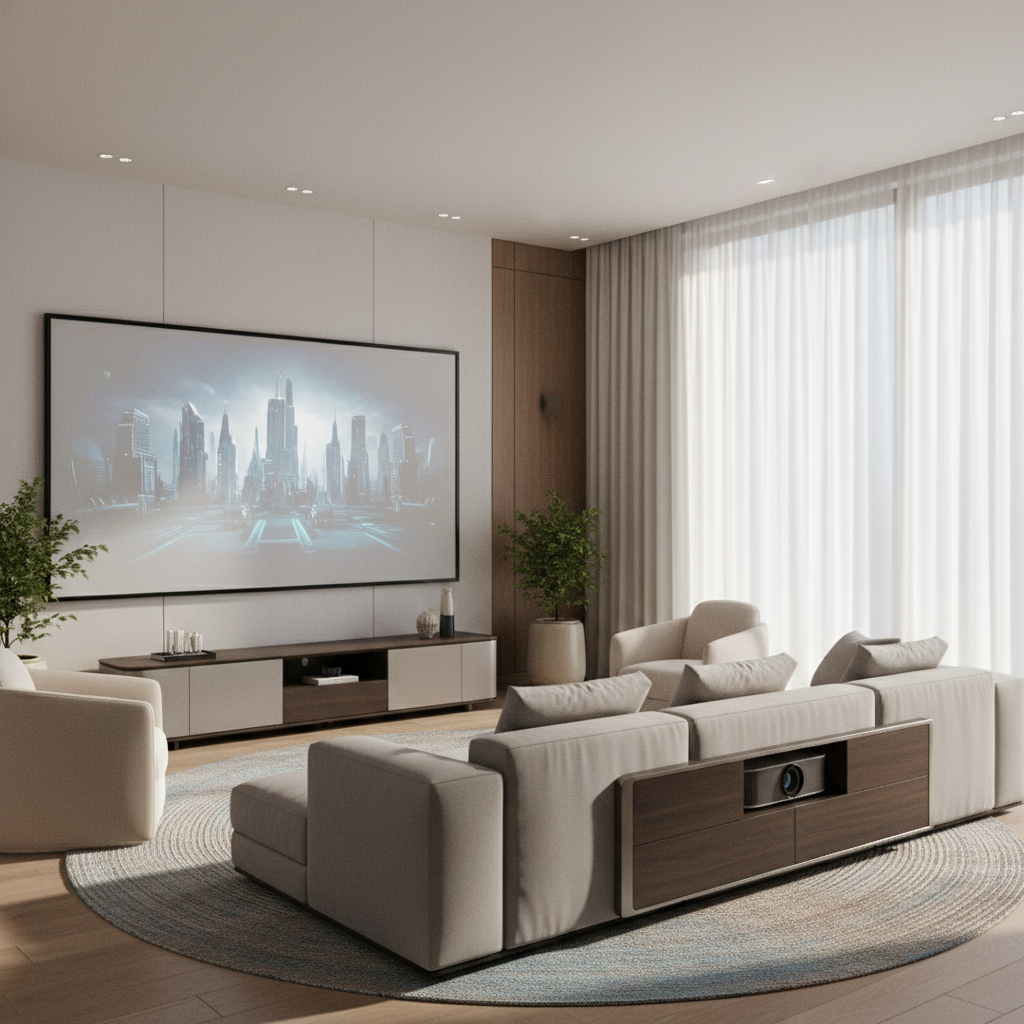
Otro error frecuente es no revisar el modo automático. Algunos modelos activan el keystone automático y lo aplican sobre una base ya inclinada, empeorando el resultado. Desactívalo, nivelas y vuelve a ajustar manualmente.
Cómo elegir según tu caso
Al elegir un proyector UST, piensa en dónde lo vas a instalar y qué tipo de corrección necesitas. Si el mueble es bajo, busca un modelo con buen offset vertical o lens shift amplio. Si el espacio es compartido y mueves el proyector, el keystone automático rápido es práctico, aunque no sustituye a una buena colocación.
Para salas con mucha luz ambiental, la geometría correcta es solo una parte. También necesitas suficiente brillo para mantener el contraste. En habitaciones oscuras, el problema principal suele ser la alineación. Para gaming, prioriza la latencia: algunas correcciones digitales añaden un pequeño retardo de procesamiento que se nota en juegos rápidos.
Para mantener una proyector UST imagen estable durante largas sesiones, también conviene mirar el consumo. A continuación te dejamos una comparativa de consumo eléctrico entre un proyector UST típico y otras alternativas de pantalla grande. Es un dato que suele pasarse por alto cuando se deja el equipo encendido varias horas para calibrar la imagen.
| Dispositivo | Consumo aproximado | Uso 4 h/día |
|---|---|---|
| Proyector UST láser | 150 – 300 W | 0,6 – 1,2 kWh |
| Televisor 65″ LED | 80 – 150 W | 0,32 – 0,6 kWh |
| Televisor 65″ OLED | 100 – 200 W | 0,4 – 0,8 kWh |
| Sistema proyección tradicional | 200 – 400 W | 0,8 – 1,6 kWh |
Estos valores son orientativos; el fabricante no siempre publica el consumo real en todas las modalidades. Aun así, un proyector UST láser suele estar por debajo de una instalación de tiro largo con lámpara, y permite conseguir pantallas de 100″ o más sin que la factura se dispare.

Modelos que cumplen estos criterios
No todos los UST ofrecen el mismo nivel de corrección. Si quieres minimizar el riesgo de que tu proyector UST imagen salga deformada, apuesta por equipos con keystone vertical y horizontal, corrección 4 esquinas y, idealmente, lens shift. Estas características te dan margen para adaptar la imagen sin mover el mueble.
En nuestra selección de mejores proyectores UST encontrarás modelos que cumplen estos requisitos para distintos presupuestos. Si prefieres comparar directamente precios y disponibilidad, puedes echar un vistazo a los modelos actuales:
Ver modelos disponibles en Amazon
Preguntas frecuentes
¿Por qué sale torcida la imagen de mi proyector UST?
Porque el eje óptico no es perpendicular a la pantalla o la superficie de proyección está inclinada. En los UST, al proyectar desde tan cerca, cualquier desnivel se amplifica.
¿Pierde calidad al usar el keystone?
Sí, aunque sea poco perceptible a distancia. El keystone digital recorta y reescala parte de la imagen. El lens shift óptico no tiene esta pérdida, así que úsalo primero.
¿Qué es mejor, lens shift o keystone?
El lens shift es mejor porque mueve la imagen sin deformarla. El keystone corrige trapezoides, pero a costa de algo de resolución y, a veces, de latencia extra.
¿Y si la pantalla está arrugada?
Entonces ningún ajuste del proyector lo solucionará del todo. Tensa la tela o cambia a una pantalla de marco rígido. Una superficie plana es imprescindible para acabar con la distorsión.
Veredicto
Corregir una proyector UST imagen torcida no requiere herramientas extra: basta con nivelar la base, centrar el objetivo con la pantalla y usar las correcciones en el orden correcto. Empieza por el lens shift, continúa con el keystone y reserva la corrección 4 esquinas para los retoques finales. Si sigues viendo distorsión, descarta que la pared o la pantalla sean el problema antes de buscar un nuevo equipo.
Si necesitas renovar el proyector, prioriza modelos con ajustes geométricos completos. Puedes consultar las opciones disponibles ahora mismo: